使い方(画面つき)
登録もアプリもいりません。表を作って期限ものを入れれば、あとは期限くんが前もってメールで知らせます。ここでは、架空の会社「見本建設」の表で説明します。
1. 表を作る
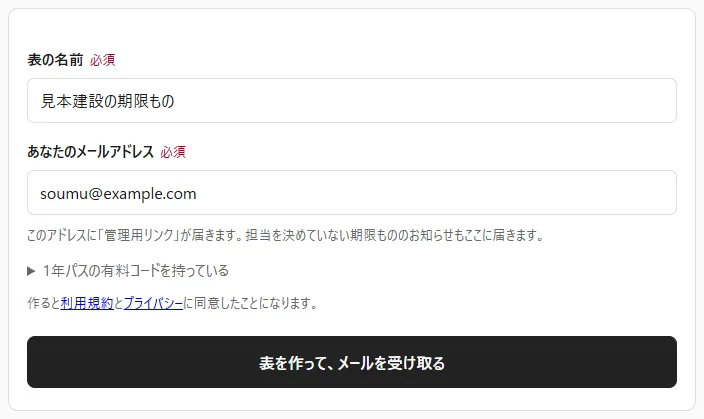
トップの「表を作る」から、表の名前とメールアドレスを入れて押すだけです。
2. 届いたメールで確認する
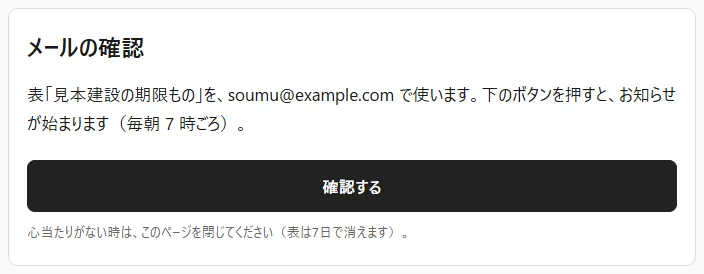
入れたアドレスに「表ができました」のメールが届きます。リンクを開いて「確認する」を押すと、お知らせが始まります。
期限くんで、表「見本建設の期限もの」が作られました。

下のリンクを開いて「確認する」を押すと、お知らせが始まります(毎朝 7 時ごろ)。
管理用リンク(人に見せない・ブックマーク推奨):
https://kigen.saazac.com/a/(あなただけのアドレス)
このメールは消さないでください。期限くんにはアカウントがありません。メールのリンク(管理用リンク)が、表を開く鍵です。ブックマークしておくと楽です。人には見せないでください。
届かない時は、迷惑メールのフォルダも見てください。送り元は support@saazac.com です。7日のうちに確認しないと、表は消えます。
3. 期限ものを入れる
入れ方は2つあります。
1件ずつ足す
「よくある物から選ぶ」で選ぶと、種類・準備にかかる日数・更新の間隔・メモが入ります。あとは期限の日を入れて「足す」。
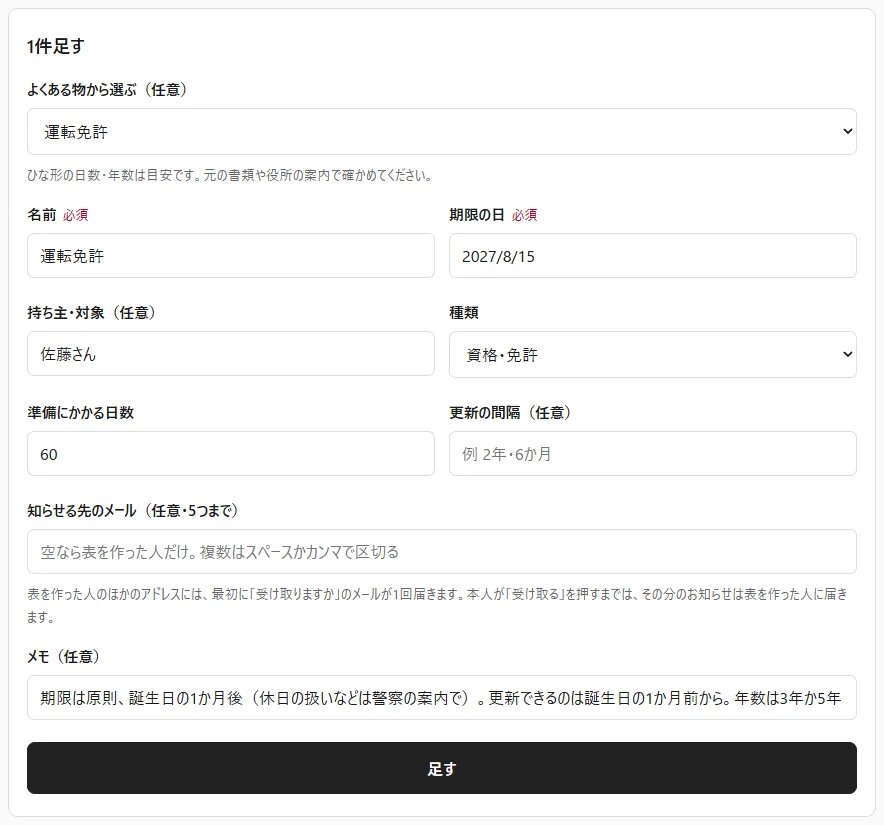
「準備にかかる日数」は、期限より前に動く必要がある日数です。たとえば建設業の許可は満了の30日前までに更新の申請がいるので、書類をそろえる分も見込んで 60 日にしています。ひな形の日数・年数は目安です。元の書類や役所の案内で確かめてください。
Excel・スプレッドシートの表を貼る
今ある台帳を、見出しの行ごとコピーして貼れます。見出しは「名前・期限・持ち主・種類・準備・間隔・担当メール・メモ」の言い方で読みます。並びは自由で、要らない列は無視します。
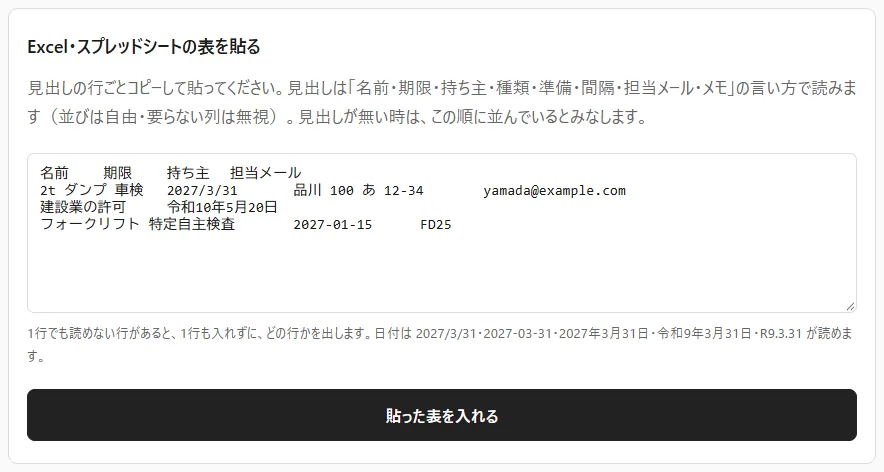
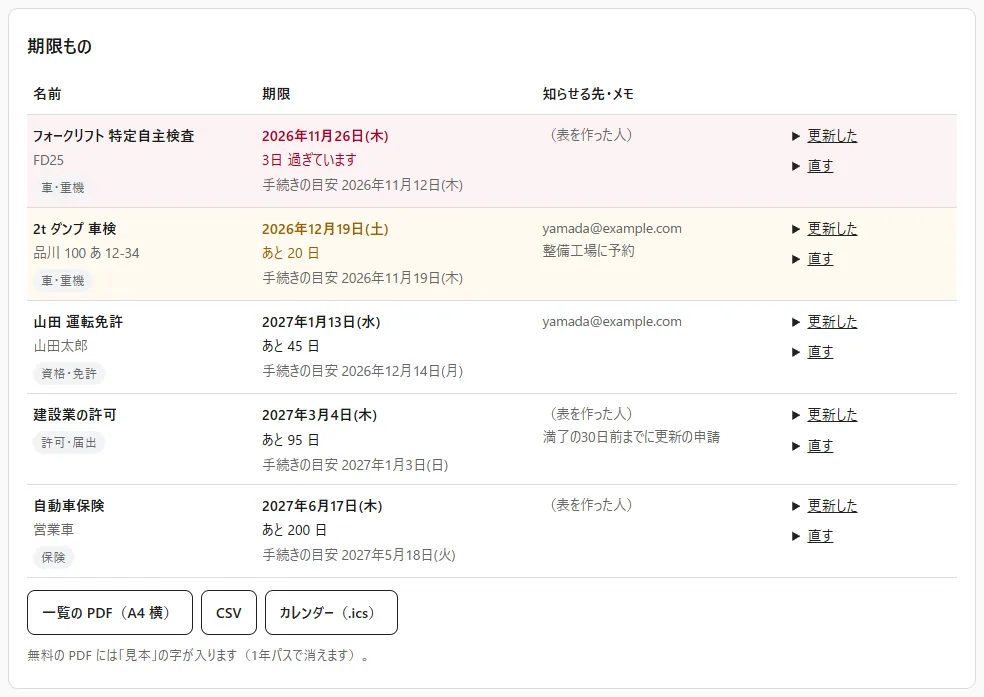
入れた物は、期限の近い順に並びます。切れている物は赤、もうすぐの物は黄色です。
4. 担当の人にも知らせる
期限もの1件ごとに「知らせる先のメール」を5つまで入れられます(空なら表を作った人だけ)。運転する本人と総務の両方、のように送れます。
入れたアドレスには、最初に「受け取りますか」のメールが1回だけ届きます。本人が「受け取る」を押すと、その人にもお知らせが届くようになります。押すまでの間、その分は表を作った人に届くので、知らせ漏れにはなりません。
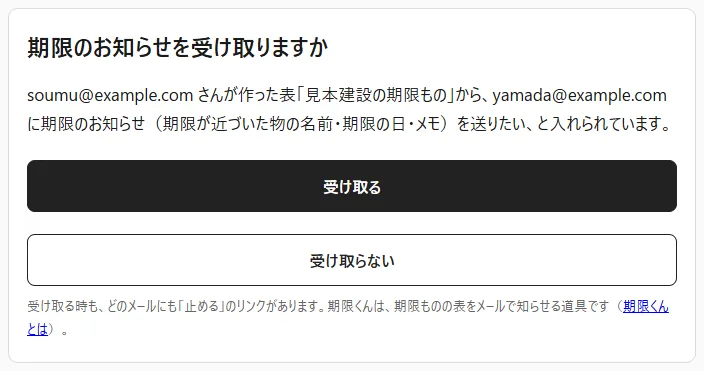
担当の人に届くお知らせのメールには、「止める」のリンクが付きます。担当の人には、表の中身は見えません(届くのは、その人の分のお知らせだけです)。
5. お知らせのメールが届く
知らせる日が来た物を、相手ごとに1日1通にまとめて送ります。毎朝 7 時ごろに送ります。7 時より後に入れた物も、その日のお知らせをまだ送っていない相手には、10分ほどで届きます。
表「見本建設の期限もの」のお知らせです。

■ 2t ダンプ 車検(品川 100 あ 12-34)
  期限:2026年12月19日(土) あと 20 日
  手続きを始める目安:2026年11月19日(木)(期限の 30 日前)
  メモ:整備工場に予約
  (期限の30日前のお知らせ)

表を開く(管理用リンク・人に見せない):
https://kigen.saazac.com/a/(あなただけのアドレス)
更新が済んだら、表で「更新した」を押すと次の期限に進みます。
同じお知らせは、ふつうは繰り返し送りません(サーバーの不具合の時に、同じメールがもう一度届くことはあります)。作った次の月からは、毎月1回「この表は動いています」のメールも届きます(切れている物・60日以内の物と、管理用リンクつき)。
6. 済んだら「更新した」
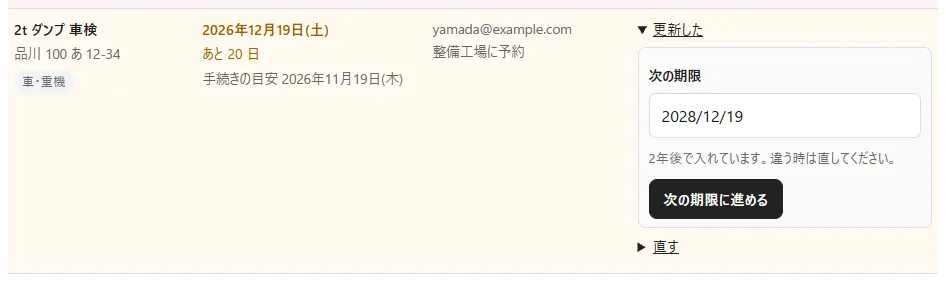
車検や更新の手続きが済んだら、その行の「更新した」を開いて「次の期限に進める」を押します。更新の間隔が入っていれば、次の期限は自動で入っています(違う時は直してください)。古い期限は「更新の履歴」に残ります。
7. お知らせの日を変える
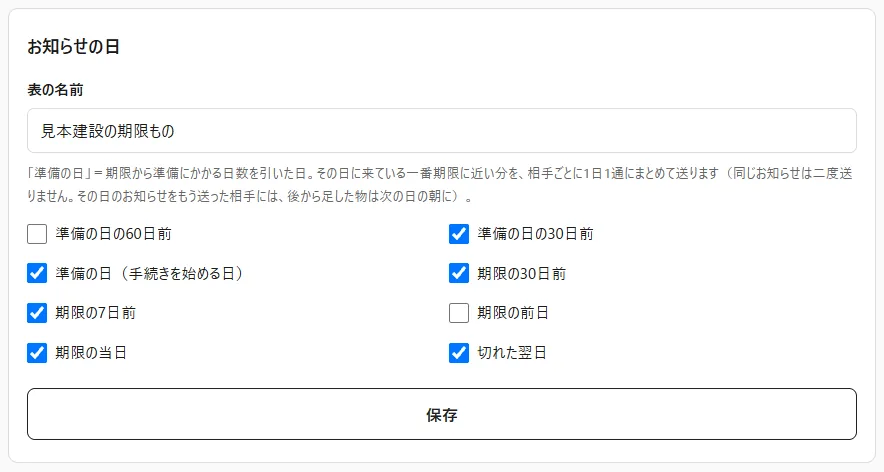
いつ知らせるかは、表ごとに選べます。「準備の日」は、期限から準備にかかる日数を引いた日です。
困った時は
- 管理用リンクのメールを消してしまった
- 表を作った人に届くお知らせのメールと、毎月1回の「動いています」のメール(作った次の月から)にも、管理用リンクが載っています。
- メールが届かない
- 迷惑メールのフォルダを見てください(送り元は support@saazac.com)。表の「届いているかを確かめる」で、試しのメールを送れます。
- 担当の人に届かない
- 表の下の「知らせる相手」で、その人が「受け取る」待ちになっていないか見てください。「もう一度送る」で、受け取りの確認を送り直せます(24時間に1回まで)。
- 無料でどこまで使える?
- 1つの表に 5 件、知らせる相手は 5 人まで。お知らせのメールも届きます。1年パス(1,980 円・税込)で 500 件・50 人まで入り、PDF の「見本」の字が消えます。
- やめたい
- 表の一番下の「表を消す」で、中身もメールアドレスも全部消え、お知らせも止まります(サーバーの控え(バックアップ)からも、ふだんは7日のうちに消えます)。担当の人は、お知らせのメールの「止める」から自分の分だけ止められます。
お知らせは手助けです。期限を守る責任は使う人にあります。わからない時は support@saazac.com へメールでどうぞ。